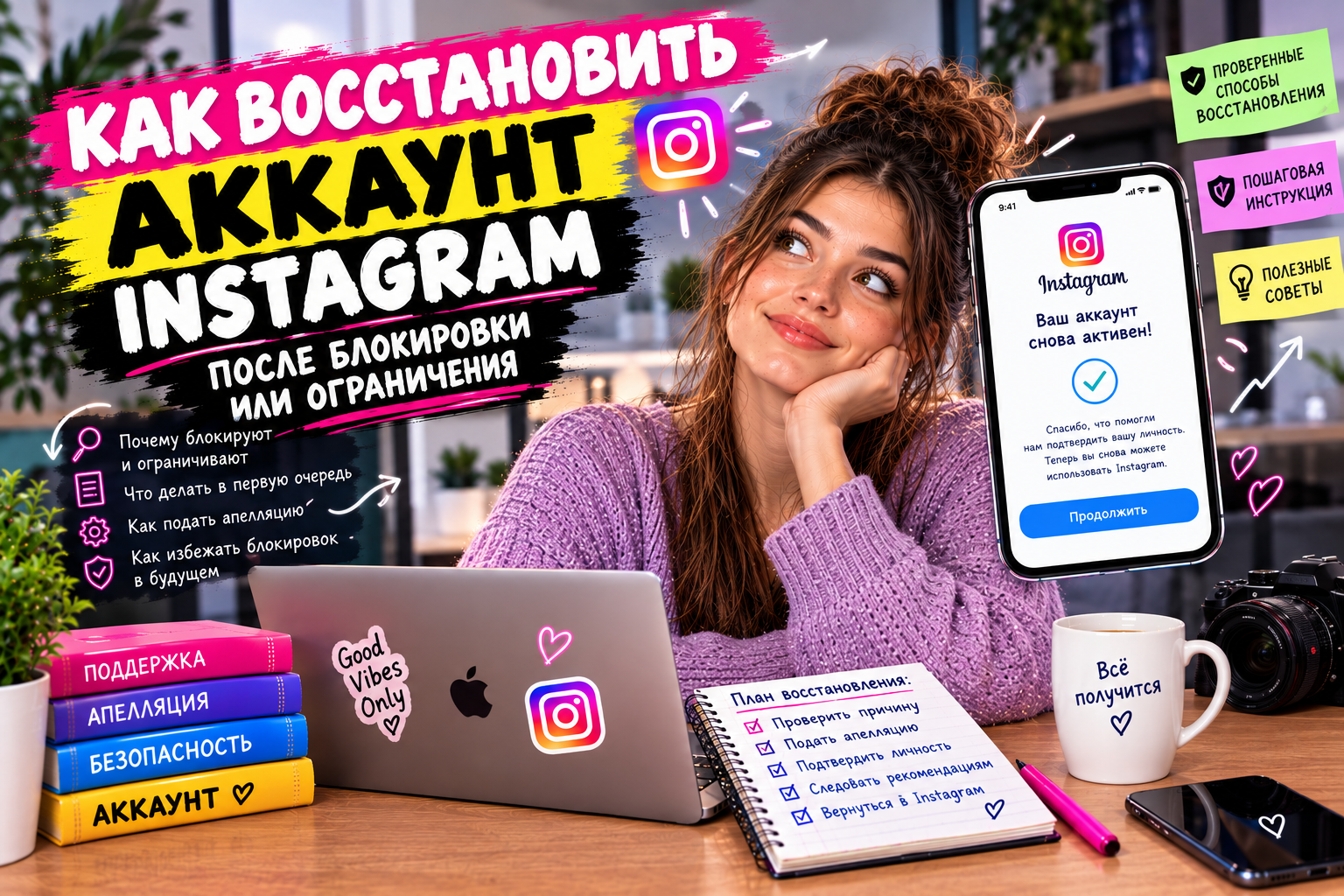
Как восстановить аккаунт Instagram после блокировки или ограничения

06 окт. 2026
Как восстановить аккаунт Instagram после блокировки или ограничения

Блокировка или ограничение аккаунта Instagram — стрессовая ситуация, особенно когда аккаунт является рабочим инструментом. Хорошая новость: большинство ограничений снимаются, если действовать правильно. Разберём виды блокировок, причины и конкретные шаги восстановления.

Виды ограничений: разберитесь, с чем именно вы столкнулись

Временная блокировка действий (Action Block):

Самый распространённый тип. Instagram временно ограничивает конкретные действия: подписки, лайки, комментарии, отправку DM. Вы можете заходить в аккаунт и смотреть контент, но не взаимодействовать. Срок: от нескольких часов до 7-14 дней.

Теневой бан (Shadowban):

Ваши посты перестают показываться по хэштегам и в Explore незнакомым людям. Существующие подписчики видят контент, но охват за пределы аудитории блокируется. Instagram официально отрицает существование теневого бана, но практика показывает иное.

Блокировка аккаунта с возможностью апелляции:

Аккаунт недоступен для входа. Instagram сообщает о нарушении правил. Возможна апелляция через форму в приложении.

Постоянное удаление аккаунта:

Аккаунт удалён за серьёзные или повторные нарушения. Восстановление через апелляцию редко успешно, но возможно.

Почему заблокировали: самые частые причины

• Превышение лимитов активности: слишком много подписок, лайков или комментариев за короткое время
• Использование запрещённых сторонних приложений, которые имитируют ботов
• Спам-жалобы от других пользователей
• Массовые однотипные комментарии
• Подозрительная активность: вход с разных IP за короткое время, VPN
• Публикация нарушающего контента (авторские права, нарушение Community Guidelines)

Шаг 1: Диагностируйте тип ограничения

1. Попробуйте выполнить заблокированное действие — система покажет сообщение с типом ограничения
2. Проверьте, отображаются ли ваши посты по хэштегам (попросите стороннего пользователя)
3. Проверьте охваты в Insights — резкое падение без видимых причин может указывать на теневой бан
4. Если аккаунт недоступен — проверьте почту на уведомления от Instagram

Шаг 2: Остановите автоматизацию немедленно

При любом типе блокировки первое действие — остановить ВСЮ автоматизированную активность. Продолжение работы автоматизации во время действия ограничения усугубляет ситуацию и может превратить временное ограничение в постоянное.

Также: не пытайтесь обойти блокировку через другие устройства или аккаунты — Instagram отслеживает паттерны поведения, а не только аккаунты.

Шаг 3: Снятие Action Block

При временной блокировке действий:

• Подождите: большинство Action Block снимаются через 24-48 часов без каких-либо действий
• Не пытайтесь выполнить заблокированное действие снова — это обнуляет таймер
• Используйте аккаунт естественным образом: смотрите Stories, отвечайте на комментарии вручную
• После снятия ограничения возобновляйте автоматизацию постепенно, начиная с 30-50% прежнего объёма

Если Action Block не снимается за 7 дней: воспользуйтесь функцией "Сообщить о проблеме" в приложении (Настройки → Помощь → Сообщить о проблеме).

Шаг 4: Апелляция при блокировке аккаунта

5. Откройте Instagram и попробуйте войти в заблокированный аккаунт
6. Нажмите на ссылку «Узнать больше» или «Подать апелляцию» в уведомлении
7. Следуйте инструкциям: может потребоваться подтверждение личности через фото с кодом
8. Опишите ситуацию: если блокировка произошла по ошибке, объясните это. Если по причине нарушения — апелляция должна содержать обязательство соблюдать правила
9. Ожидайте ответа: срок рассмотрения — от нескольких дней до нескольких недель

Если первая апелляция отклонена: можно подать повторно через несколько дней. При повторном отказе шансы восстановления значительно снижаются.

Шаг 5: Профилактика после восстановления

После восстановления аккаунта важно устранить причину блокировки:

• Проверьте и снизьте лимиты автоматизации до безопасного уровня
• Проведите аудит аудитории — большое число ботов и спам-аккаунтов среди подписчиков повышает риск жалоб

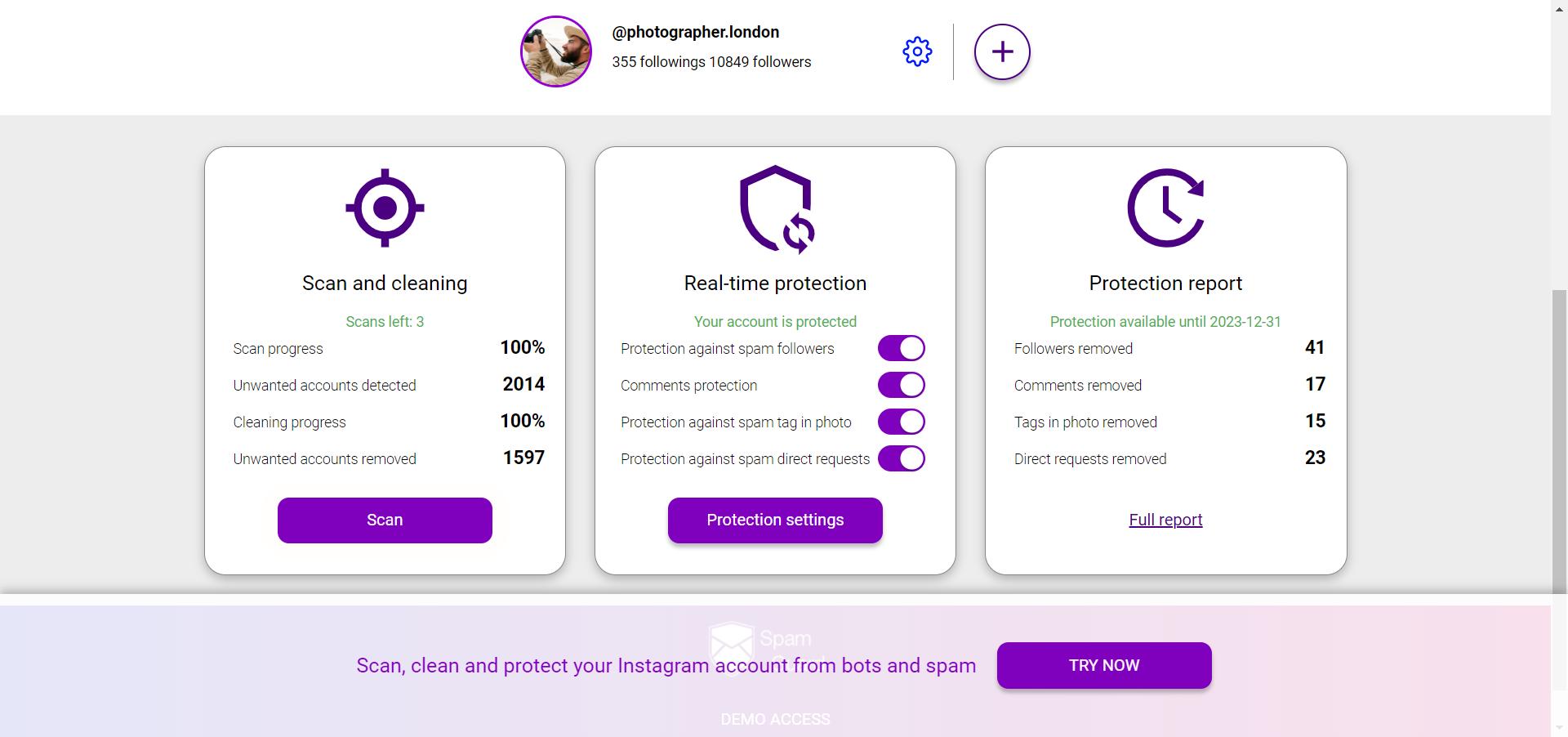
SpamGuard помогает поддерживать чистоту аудитории, удаляя аккаунты, которые с высокой вероятностью оставляют спам-жалобы. Проверить аккаунт через SpamGuard

• Подключитесь к официальным инструментам Meta Business Suite для работы с аккаунтом — они несут меньший риск блокировки
• Настройте двухфакторную аутентификацию — это снижает риск взлома и последующей блокировки

Что делать если аккаунт восстановить невозможно

Если апелляция не помогла и аккаунт удалён окончательно:

• Создайте новый аккаунт — не пытайтесь имитировать старый, чтобы не получить блокировку за «обход»
• Уведомите аудиторию через другие каналы (email-список, другие соцсети)
• Начните новый аккаунт правильно: без накрутки, с чистой органической аудиторией

Аудит аккаунта и защита от спам-жалоб — SpamGuard

demo
View